pr2020项目图标如何放大
- 作者:佚名
- 来源:信件软件园
- 时间:2026-07-08
在使用pr2020进行视频编辑时,有时需要放大项目图标以便更清晰地查看和操作。以下为你介绍几种常见的放大方法。
首先,可以通过鼠标操作来放大图标。将鼠标指针移至项目图标上,然后滚动鼠标滚轮,向前滚动可放大图标,向后滚动则缩小图标。这种方式操作简单快捷,能快速调整到合适的大小。
其次,利用软件界面的缩放功能。在pr2020的界面中,通常会有一些视图缩放选项。你可以查找菜单栏中的“视图”选项,在其下拉菜单中找到“放大”或“缩小”命令,点击相应命令即可实现项目图标大小的改变。或者直接在界面上寻找缩放比例的调节滑块,通过拖动滑块来精确设置图标的放大倍数。
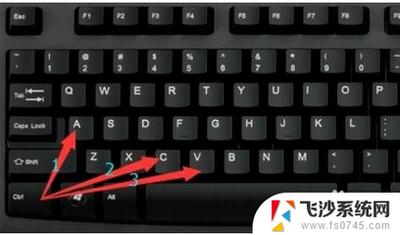
另外,快捷键也是放大项目图标的有效方式。一般来说,ctrl + +(在windows系统下)或command + +(在mac系统下)组合键可以快速放大图标;而ctrl + -(windows)或command + -(mac)组合键则用于缩小图标。熟练掌握这些快捷键,能大大提高操作效率。
还可以通过调整工作区布局来间接放大图标。适当缩小时间轴、信息面板等其他元素所占空间,为项目图标留出更多显示区域,从而在一定程度上实现相对放大图标的效果。
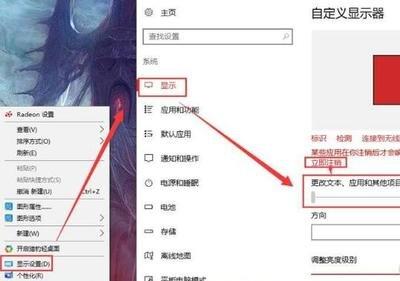
如果在放大项目图标后,发现整体界面变得拥挤或不方便操作其他功能,可以随时通过上述方法将图标恢复到合适大小。总之,掌握多种放大pr2020项目图标的方法,能让你在视频编辑过程中更加得心应手,更高效地完成工作。
上一篇:U号租app如何修改个人资料