Premiere如何做线稿转场
- 作者:佚名
- 来源:信件软件园
- 时间:2026-07-11
在视频制作中,转场效果能让视频更加流畅和富有创意。premiere软件为我们提供了丰富多样的转场方式,其中线稿转场独特又吸睛。下面就来教你如何制作premiere线稿转场。
准备素材
首先,你需要准备两段要进行转场的视频素材。确保素材画面清晰、内容连贯,这样才能更好地展现转场效果。
创建新序列
打开premiere软件后,新建一个合适的序列。根据你的素材分辨率、帧率等参数进行设置,保证后续操作的适配性。
导入素材到序列
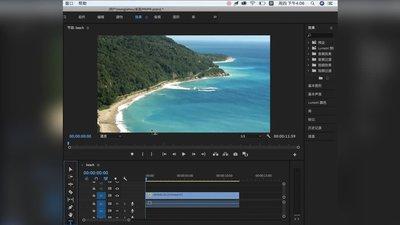
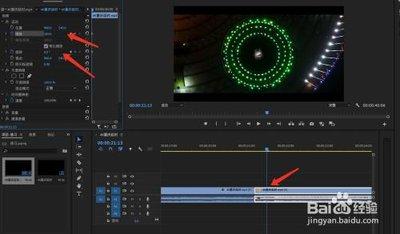
将准备好的两段视频素材分别拖入新建的序列中,使它们上下排列,第一段视频在上,第二段视频在下,两段视频在时间轴上紧密相连,为转场做好位置准备。
添加转场效果
1. 选择合适转场:在效果面板中搜索“画笔擦除”或类似的线稿转场效果(不同版本可能名称略有不同)。找到后将其拖到两段视频素材中间的连接处。

2. 调整转场参数:进入效果控件面板,在这里你可以对转场效果进行详细设置。比如调整擦除的方向、速度、起始位置和结束位置等。你可以根据视频内容和想要营造的氛围来灵活调整这些参数,让转场效果更加符合你的创意。
3. 优化转场细节:为了让线稿转场更加完美,你还可以对转场的颜色、线条粗细等进行调整。通过设置画笔颜色、大小等参数,使线稿与视频画面的风格相匹配,增强整体视觉效果。
预览与导出
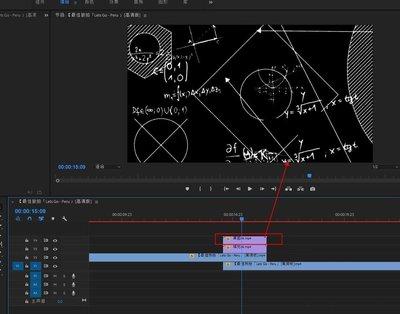
完成上述设置后,播放视频进行预览。仔细观察转场效果是否自然、流畅,是否达到了你预期的效果。如果有不满意的地方,返回效果控件面板进行进一步调整。当你对转场效果满意后,就可以将视频导出啦。选择合适的导出格式和参数,保存高质量的视频文件。
通过以上步骤,你就能轻松在premiere中制作出酷炫的线稿转场效果。无论是在创意视频、vlog还是其他类型的视频制作中,这种独特的转场都能为你的作品增添不少亮点,吸引观众的目光,让你的视频脱颖而出!快来动手试试吧!