edge如何开启保存卡片
- 作者:佚名
- 来源:信件软件园
- 时间:2026-06-28
在日常使用浏览器的过程中,edge浏览器提供了一项实用的功能——保存卡片,它能帮助我们更便捷地整理和留存重要信息。那么,edge怎么开启保存卡片呢?
首先,打开edge浏览器。在浏览器界面中,找到你想要保存为卡片的网页内容。这可能是一篇精彩的文章、一张有用的图片、一份重要的文档或者其他任何对你有价值的信息页面。
接下来,点击浏览器右上角的“...”图标,这会弹出一个菜单。在菜单中,仔细寻找并点击“分享”选项。
进入分享页面后,你会看到许多分享途径。在这里,找到“保存为卡片”选项。它可能有一个类似卡片的图标标识,比较容易识别。
点击“保存为卡片”后,edge会自动将当前网页的关键信息提取出来,生成一张卡片。卡片内容通常包括网页、部分关键文本摘要以及相关的图片(如果有)。
你可以对保存的卡片进行一些简单的编辑和管理。例如,你可以为卡片添加备注,以便更清晰地记录该卡片的用途或你对其的特殊说明。在卡片上长按,会弹出编辑菜单,从中选择“添加备注”即可进行文字输入。
另外,你还可以调整卡片的布局。通过双指缩放或者在卡片上进行特定的手势操作,能让你更舒适地查看卡片内容。
保存后的卡片会集中存放在edge浏览器的特定位置。你可以通过点击浏览器界面左侧的侧边栏图标(通常是一个小方块),在弹出的侧边栏中找到“收藏夹”选项。这里面会显示你保存的所有卡片。
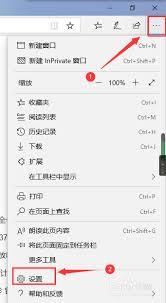
如果你希望对卡片进行分类整理,以便更高效地查找和使用,可以创建不同的收藏夹文件夹。在收藏夹页面中,点击右上角的“管理”图标,然后选择“新建文件夹”,为文件夹命名并将相关卡片移动到该文件夹中。
edge浏览器的保存卡片功能为我们提供了一种便捷的方式来收藏和管理重要信息。无论是在学习、工作还是生活中,都能帮助我们快速回顾和获取所需内容,让信息整理变得更加轻松高效。通过简单的几个步骤开启并合理使用这个功能,你将发现它能为你的网络浏览体验带来不少便利。
上一篇:咸鱼如何创建鱼塘
下一篇:没有了