快剪辑如何给文字添加滚动灯箱效果
- 作者:佚名
- 来源:信件软件园
- 时间:2026-07-05
在快剪辑中为文字添加滚动的灯箱效果,能让视频更具吸引力。下面就来详细介绍具体步骤。
准备工作
首先,确保已将需要添加效果的文字素材导入快剪辑软件中。可以是自己提前编辑好的文案,也可以在快剪辑中直接输入。
添加字幕
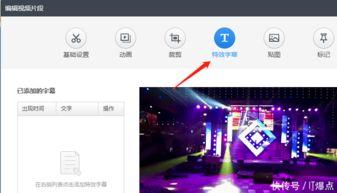
在视频轨道上找到合适的位置,点击“字幕”按钮,将准备好的文字添加到视频画面中。此时可以对文字的字体、颜色、大小等基本属性进行调整,使其符合视频整体风格。
制作滚动效果
1. 选中添加的字幕,在右侧的属性栏中找到“动画”选项。
2. 在动画效果列表里,选择能够实现滚动的效果。比如可以尝试“向上滚动”或“向下滚动”等效果,根据视频的布局和需求来决定。
3. 设置滚动的速度,通过调整动画时长等参数,让文字滚动的速度适中,既不过快让人看不清,也不过慢显得拖沓。
灯箱效果设置
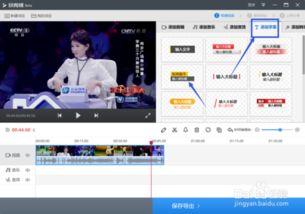
1. 为了营造灯箱效果,需要给文字添加光影效果。选中字幕,点击“样式”选项。
2. 在样式库中查找带有光影或发光效果的样式模板。可以选择那种类似霓虹灯的光影样式,让文字看起来像是在灯箱中闪烁。
3. 根据需要调整光影的颜色、强度等参数,使其与视频的氛围相契合。比如,如果视频是偏科技感的,就可以选择蓝色或紫色的光影;如果是温馨风格,暖色调的光影会更合适。
预览与调整
完成上述设置后,点击播放按钮进行预览。仔细观察文字滚动和灯箱效果是否达到预期。如果觉得某些地方不满意,比如滚动方向不对、光影效果太弱等,随时返回去调整相应的参数,直到呈现出理想的滚动灯箱文字效果。通过这样的操作,就能利用快剪辑为视频中的文字增添独特的滚动灯箱效果,让视频更加出彩。
下一篇:Gmarket怎么注册账号