premiere如何将视频分割成四部分显示
- 作者:佚名
- 来源:信件软件园
- 时间:2026-07-05
在视频制作的奇妙世界里,有时候我们需要将一个视频分割成四部分显示,以创造出独特的视觉效果。无论是制作创意短视频、教学演示还是多画面展示,这一技巧都能为你的作品增添不少亮点。那么,如何在premiere中实现视频分割成四部分显示呢?下面就为你详细介绍。
准备工作
首先,确保你已经安装了premiere软件,并且导入了你想要进行处理的视频素材。
新建序列
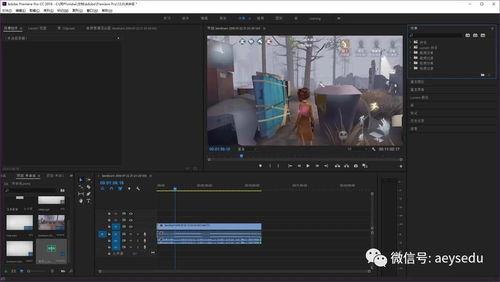
进入premiere后,点击“文件” - “新建” - “序列”。在新建序列对话框中,可以根据视频的原始分辨率和帧率等参数进行设置,创建一个适合的序列。
分割视频
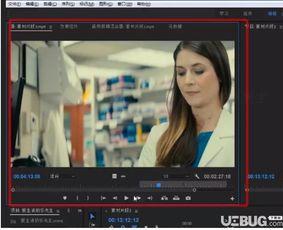
将导入的视频素材拖到时间轴上。然后,根据你想要分割的位置,使用快捷键“ctrl + k”(windows)或“command + k”(mac)进行切割,将视频分成大致相等的四段。
创建四画面布局
1. 在“效果”面板中搜索“基本3d”效果,将其拖到时间轴上的第一段视频上。
2. 打开“效果控件”面板,找到“基本3d”效果的设置选项。在这里,你可以通过调整“旋转”和“倾斜”等参数,将视频画面旋转和倾斜,使其呈现出立体效果。例如,将视频画面旋转45度,然后再复制该效果到其他三段视频上,这样就初步形成了四画面的布局。
3. 如果你想要让四画面之间有一定的间距,可以在“时间轴”上右键点击视频片段,选择“缩放为帧大小”,然后手动调整视频片段的位置,使它们之间留出适当的空白。
添加背景和调整细节
1. 为了让四画面更加美观,可以添加一个纯色背景。在“项目”面板中右键点击,选择“新建项” - “颜色遮罩”,创建一个纯色背景。将其拖到时间轴的最底层,调整其长度与视频一致。
2. 进一步调整视频的颜色、亮度等细节,使四画面看起来更加协调统一。你可以在“效果控件”面板中找到“视频效果” - “颜色校正”等相关效果进行调整。
通过以上步骤,你就能轻松地在premiere中将视频分割成四部分显示啦!快来发挥你的创意,制作出令人眼前一亮的视频作品吧!无论是用于个人分享还是专业展示,这种独特的视频布局都能为你的作品增添别样的魅力。赶紧动手试试吧,开启属于你的视频创作之旅!
上一篇:Gmarket怎么注册账号
下一篇:没有了