如何添加百度网盘好友
- 作者:佚名
- 来源:信件软件园
- 时间:2026-07-06
在百度网盘的使用过程中,添加好友可以方便我们共享文件、交流互动。下面就为大家详细介绍百度网盘好友添加教程。
一、打开百度网盘
首先,在手机或电脑上打开百度网盘应用程序或网页版。确保你已登录自己的百度网盘账号。
二、进入好友界面
1. 手机端:点击界面下方菜单栏中的“共享”选项,然后在页面上方找到“好友”按钮并点击,即可进入好友相关页面。
2. 电脑端:在网页版百度网盘界面上方的导航栏中,找到“共享”选项,鼠标悬停后在下拉菜单中点击“好友”,进入好友管理页面。
三、添加好友方式
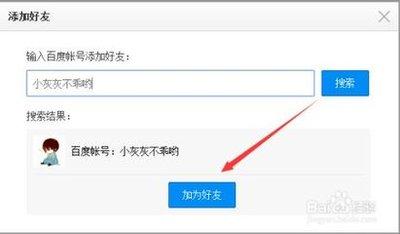
1. 通过手机号添加
- 在好友页面中,点击“添加好友”按钮。
- 输入对方的手机号码,点击“搜索”。
- 找到对方后,点击“添加到好友”,等待对方通过验证即可。
2. 通过链接分享添加
- 如果你有对方分享的百度网盘好友添加链接,点击“添加好友”按钮后,选择“通过链接添加”。
- 将链接粘贴到输入框中,点击“确定”,同样等待对方通过验证。
3. 扫描二维码添加
- 对方也可以生成自己的百度网盘好友二维码。你点击“添加好友”按钮后,选择“扫一扫”。
- 用手机摄像头扫描对方的二维码,扫描成功后点击“关注”,等待对方确认。
4. 从通讯录添加(手机端)
- 点击“添加好友”按钮后,选择“从通讯录添加”。
- 百度网盘会自动读取手机通讯录中已注册百度网盘的联系人,勾选你要添加的好友,然后点击“添加”即可。
四、好友验证与交流
当你发送添加好友请求后,对方会收到通知。对方通过验证后,你们就成为百度网盘好友了。成为好友后,你们可以在百度网盘内方便地共享文件、评论文件、发送私信等,进行各种互动交流。你还可以在好友页面查看好友动态、管理好友分组等,让百度网盘的好友功能更好地服务于你的文件共享和社交需求。按照以上步骤,你就能轻松在百度网盘添加好友啦,快去试试吧。
上一篇:如何刻录DVD系统光盘
下一篇:海螺ai生成视频动作僵硬如何解决